Rabu, 18 Juli 2012

Ubah Total Tampilan Windows XP Menjadi Windows 7


Beberapa waktu yang lalu Windows 7 Beta telah dirilis. Jutaan orang di seluruh dunia langsung segera ikut mencoba versi Windows yang baru ini. Ada juga yang masih setia dengan versi lama Windows, misalnya Windows XP. Bagi Anda yang tetap ingin menggunakan Windows XP tetapi ingin mencoba segala keindahan Windows 7, artikel ini pasti berguna untuk Anda. Di sini akan dijelaskan bagaimana cara mengubah theme, icon, boot screen, welcome screen, dll pada Windows XP menjadi seperti Windows 7. Berikut selengkapnya.

Berhubung caranya yang cukup ekstrim, sangat disarankan untuk mengaktifkan dan membuat restore point untuk mencegah hal-hal yang tidak diinginkan. Sebelumnya saya akan menjelaskan hal apa saja yang akan kita ubah nanti.
  • Windows Theme atau Visual Style
  • Icon
  • Boot Screen
  • Welcome Screen
  • Taskbar
  • Wallpaper
  • Aero Shake, Aero Snap dan Aero Peek
  • Calculator dan WordPad
  • Tambahan
Windows Theme atau Visual Style
Di sini dijelaskan bagimana mengubah font, toolbar dan theme pada Windows XP menjadi seperti Windows 7. Tetapi sebelumnya, uxtheme.dll pada Windows XP kita harus di-patch terlebih dahulu dengan menggunakan UXTheme Patcher.
Setelah uxtheme.dll berhasil di-patch, sekarang saatnya mengubah theme Windows XP menjadi Windows 7. Bila kita melakukan pencarian di internet, ada banyak sekali theme Windows 7 yang bisa digunakan. Tetapi saya menemukan SevenVG RTM Theme for Windows XP yang menurut saya yang terbaik.
Setelah tema tersebut berhasil di-download, kita akan menemukan 5 buah folder yang masing-masing memiliki fungsi yang berbeda. Tetapi hanya 3 folder saja yang cukup penting fungsinya.
  • Fonts, digunakan untuk mengubah font default Windows XP menjadi Segoe UI. Cukup jalankan file bernama Fonts.exe untuk memasangnya.
  • Styler Toolbar, digunakan untuk mengubah tampilan toolbar dan commandbar pada Windows Explorer. Cukup jalankan file bernama First Install Me.exe kemudian Then Run Me.exe
  • Theme, digunakan untuk mengubah theme pada Windows XP. Cukup jalankan file bernama Theme.exe untuk memasangnya
Kemudian aktifkan segala perubahan melalui Desktop Properties.
Sebenarnya cukup di sini saja tampilan Windows XP Anda sudah lumayan berubah. Tetapi terserah Anda ingin terus mengikuti langkah-langkah berikutnya atau berhenti sampai di sini.
Bagi pengguna komputer yang benar-benar masih pemula, dianjurkan untuk berhenti sampai di sini saja mengingat caranya yang cukup beresiko. Lagipula Windows XP sudah sekitar 55% menyerupai Windows 7 sampai langkah di sini.
Icon
Selanjutnya kita akan mengubah icon. Icon pada Windows 7 sama dengan icon yang ada pada Windows Vista yang memiliki resolusi tinggi. Untuk mengubah icon diperlukan aplikasi bernama IconTweaker. Tetapi kita tidak perlu men-download IconTweaker lagi karena sudah disertakan dalam paket. Sebelumnya download-lah paket icon Windows 7 terlebih dahulu. Install IconTweaker kemudian jalankan file bernama SevenVG Icon Theme.itt lalu klik Apply. Maka icon Windows XP kita langsung berubah menjadi icon Windows 7.
Boot Screen
Untuk mengubah boot screen, kita tidak perlu menggunakan cara yang rumit dan berbahaya. Cukup dengan menggunakan fitur pengganti boot screen dari TuneUp Utilities saja. Download file boot screen Windows 7 terlebih dahulu kemudian buka file tersebut dengan menggunakan TuneUp Utilities.
Welcome Screen
Untuk Welcome Screen, kita harus me-replace file bernama logonui.exe yang terletak di %windir%system32 dengan file baru yang bisa di-download di sini. Kalau Anda kesulitan me-replace, Anda bisa menggunakan aplikasi bernama Replacer yang bisa di-download di sini.
Taskbar
Lalu kita akan mengubah taskbar menjadi superbar. Apa itu Superbar ? Superbar adalah taskbar pada Windows 7 yang hanya menampilkan icon pada daftar programnya sehingga lebih menghemat tempat. Berbeda dengan Windows versi terdahulu yang masih menampilkan nama program pada taskbar. Ikuti cara-cara di bawah ini untuk mengubahnya.
  1. Buka Start->Run atau Win + R
  2. Ketik “regedit” (tanpa tanda kutip)
  3. Akses key berikut ini :
    HKEY_CURRENT_USER\Control Panel\Desktop\WindowMetrics
  4. Perhatikan kolom sebelah kanan. Buat string baru bernama MinWidth dengan cara klik kanan kemudian New->String
  5. Isi value data-nya dengan angka -255
  6. Klik OK dan restart komputer untuk melihat hasilnya.
Untuk mengembalikannya seperti semula, Anda cukup menghapus string MinWidth tersebut.
Sebenarnya ada cara lain yang lebih mudah, yaitu dengan menggunakan aplikasi bernama ViGlance. Cara kerja aplikasi ini sama dengan trik registry yang sebelumnya telah dijelaskan. Bahkan hasilnya pun lebih baik dibandingkan cara manual. Saya menyarankan untuk menggunakan ViGlance saja. Tetapi bukankah cara yang sulit itu lebih menantang ?
Wallpaper
Windows 7 memiliki wallpaper yang sederhana tetapi enak dipandang mata. Tidak seperti wallpaper pada Windows Vista yang terlihat rumit. Di bawah ini saya akan memberikan link download wallpaper default pada Windows 7.
Aero Shake, Aero Snap dan Aero Peek
Mungkin kata berikut ini terdengar asing bagi Anda. Oleh karena itu, saya akan menjelaskan pengertiannya terlebih dahulu.
Aero Shake adalah fitur pada Windows 7 yang memungkinkan kita untuk me-minimize semua jendela nonaktif hanya dengan menggoyang-goyangkan jendela aktif. Misalnya kita sedang bekerja dengan banyak jendela tetapi yang kita gunakan saat itu hanya 1 saja dan kita ingin me-minimize semua jendela nonaktif saat itu maka kita cukup dengan menggoyang-goyangkan jendela aktif itu.
Aero Snap adalah fitur pada Windows 7 yang memungkinkan kita untuk me-minimize dan me-maximize suatu jendela hanya dengan menggesernya ke salah satu sisi monitor.
Aero Peek adalah fitur pada Windows 7 yang memungkinkan kita untuk menampilkan desktop dan memunculkan aplikasi yang sedang berjalan dalam bentuk kotak kecil yang bisa diintip apa isinya bila kita mengarahkan pointer di atasnya. Hampir mirip dengan fitur Show the Desktop.
Bila kurang jelas mengenai fungsinya, silakan menonton video mengenai Aero Shake, Aero Snap, dan Aero Peek di YouTube.
Calculator dan Paint

Aplikasi bawaan pada Windows 7 mengalami perubahan pada GUI misalnya seperti Calculator yang memiliki 3 modus kalkulasi dan Paint yang sudah menganut konsep ribbon. Sekarang pengguna Windows XP pun sudah bisa merasakan hal itu hanya dengan menambah beberapa aplikasi kecil.
Untuk Calculator, hanya tampilannya saja yang dapat diterapkan pada Windows XP dan fiturnya tetap seperti dulu. Download Calculator di sini.
Untuk Paint, pengguna Windows XP dapat merasakan seperti halnya Paint pada Windows 7 yang sudah menggunakan konsep ribbon untuk menunya. Download Paint di sini. Sayangnya sejauh ini format gambar yang bisa dihasilkan oleh Paint ini hanya berupa ekstensi *.pict. Format gambar lainnya akan ditambahkan pada rilis berikutnya.

Perlu diketahui bahwa aplikasi di atas berjalan dengan menggunakan Microsoft .NET Framework. Jadi pastikan Microsoft .NET Framework sudah ter-install pada komputer Anda. Versi yang disarankan adalah versi 3.5.
Tambahan
Seperti yang ketahui bahwa Windows 7 dapat menampilkan logo Windows Orb tepat sebelum welcome screen seperti halnya Windows Vista. Windows XP pun juga dapat melakukan hal seperti itu. Bukan hanya logo Windows Orb saja, bahkan foto kita sendiri juga bisa. Caranya ikuti langkah-langkah di bawah ini.
  1. Siapkan logo Windows Orb dengan background hitam atau foto bebas
  2. Rename nama file gambar tersebut menjadi Startup (disarankan)
  3. Simpan di sembarang tempat dan ingatlah lokasi file-nya serta format file-nya misalnya di C:\Startup.bmp
  4. Klik Start->Run atau tekan Win + R
  5. Ketik “regedit” (tanpa tanda kutip)
  6. Akses key berikut ini :
    HKEY_USERS\.DEFAULT\Control Panel\Desktop
  7. Perhatikan kolom sebelah kanan dan klik ganda string bernama Wallpaper
  8. Ubah value data-nya sesuai lokasi penyimpanan Startup.bmp. Misalnya isikan dengan C:\Startup.bmp bila file-nya tersimpan pada drive C
  9. Klik OK dan restart untuk melihat hasilnya
Sekarang kita akan mengubah tampilan My Computer. Seperti halnya Windows Vista, Windows 7 dapat menampilkan indikator ruang terpakai dan ruang kosong pada hard disk. Untuk Windows XP cukup install aplikasi kecil bernama Vista Drive Status Icon yang bisa di-download di sini.
Kemudian kita akan mengubah tampilan address bar pada Windows XP agar navigasi menjadi lebih mudah. Caranya dengan menggunakan aplikasi bernama QTAddressBar yang bisa di-download di sini. Tetapi sebelumnya pastikan Microsoft .NET Framework sudah ter-install sebelumnya.
Selesai sudah semua cara yang digunakan untuk mengubah total tampilan Windows XP menjadi Windows 7. Sebenarnya masih ada yang lain seperti mengubah Progress Dialog Box, Shutdown Dialog Box, dll tetapi berhubung caranya yang cukup sulit untuk dijelaskan maka saya tidak menuliskannya di sini. (infini3.co.cc)

Antivirus Gratis dari Microsoft Telah Dirilis

Masih ingatkah Anda dengan Windows Live OneCare? Ya, itu merupakan salah satu antivirus berbayar yang dikembangkan oleh Microsoft. Namun sekarang, jejak antivirus tersebut telah diteruskan oleh Microsoft Security Essentials. Bahkan kemampuan Windows Defender dalam memberantas spyware juga terdapat di sana. Selama tahap pengembangan, aplikasi ini dapat digunakan secara gratis. Berikut selengkapnya.

Saat masa beta, Microsoft Security Essentials ini dibatasi oleh Microsoft hanya untuk 75.000 pen-download pertama. Tetapi sekarang sudah dirilis versi finalnya. Tidak seperti Windows Live OneCare, antivirus ini dapat di-download secara gratis dan tentu saja dapat digunakan untuk Windows 7, Vista, maupun XP dengan architecture x64 ataupun x86. Microsoft Security Essentials dapat bekerja baik pada komputer dengan spesifikasi sebagai berikut.
Windows 7 dan Windows Vista
  • Prosesor 1 GHz atau lebih
  • RAM 1 GB atau lebih
  • Resolusi 800 x 600 pixel atau lebih
  • Ruang kosong hard disk tersisa 140 MB
Windows XP
  • Prosesor 500 MHz atau lebih
  • RAM 256 MB atau lebih
  • Resolusi 800 x 600 pixel atau lebih
  • Ruang kosong hard disk tersisa 140 MB
Saat proses instalasi berlangsung, installer akan memvalidasi kelegalan Windows Anda apakah genuine atau tidak. Bila ternyata Windows Anda terbukti ilegal maka proses instalasi akan langsung dihentikan saat itu juga. Bagi pengguna Windows XP bajakan yang ingin menge-crack Windows XP-nya agar menjadi genuine, harap kontak saya karena tidak mungkin saya tuliskan di sini. (infini3.co.cc)

Daftar Lengkap Antivirus GRATIS beserta lokasi Download-nya

antivirus gratisMeskipun antivirus gratis mempunyai fitur yang lebih sedikit di banding antivirus berbayar, tetapi tidak semua bisa dianggap remeh. Bahkan dengan rutin update dan menambah program keamanan yang tepat, terkadang hal itu sudah cukup untuk keamanan komputer kita.

Berikut daftar (referensi) Antivirus-antivirus gratis ( non lokal ) disertai dengan informasi tempat/lokasi download-nya.

Disini tidak akan dibahas lengkap mengenai masing-masing produk Antivirus, tetapi hanya menyediakan daftar lengkap free antivirus (harapannya menjadi daftar terlengkap), link informasi detail antivirus, lokasi download, Sistem operasi yang didukung/diperlukan, ukuran file istallasi dan link manual update jika tersedia.

1. Avira Antivir Personal Free Antivirus

URL : http://www.free-av.com/
Download :
- http://dlce.antivir.com/package/wks_avira/win32/en/pecl/avira_antivir_personal_en.exe
- http://dlce.antivir.com/package/wks_avira/win32/en/pecl/avira_antivir_personal_en.zip
- http://www.softpedia.com/progDownload/AntiVir-Personal-Edition-Download-6527.html
- http://download.cnet.com/Avira-AntiVir-Personal-Free-Antivirus/3000-2239_4-10322935.html
- http://www.filehippo.com/download_antivir/
Ukuran : 28.61 MB (exe), 31.11 MB (Zip)
Platform/Sistem : Windows 2000/XP/Vista ( 32/64 Bit)
Manual Update :
- http://dl.antivir.de/down/vdf/ivdf_fusebundle_nt_en.zip
- http://dl1.avgate.net/down/vdf/ivdf_fusebundle_nt_en.zip
- http://dl2.avgate.net/down/vdf/ivdf_fusebundle_nt_en.zip

2. AVG Free Antivirus

URL : http://free.avg.com/download-avg-anti-virus-free-edition
Download :
- http://www.avg.com/filedir/inst/avg_free_stf_en_85_285a1462.exe
- http://download.cnet.com/AVG-Anti-Virus-Free-Edition/3000-2239_4-10320142.html
- http://www.softpedia.com/get/Antivirus/AVG-Free-Edition.shtml
- http://www.filehippo.com/download_avg_antivirus/
Ukuran : 60.1 MB
Platform/Sistem : Windows 2000 SP4 + SRP1, XP Home/Prof SP2 dan Windows Vista
Manual Update : http://free.avg.com/download?prd=afe#tba4

3. Avast! Home Edition

URL : http://www.avast.com/eng/download-avast-home.html
Download :
- http://files.avast.com/iavs4pro/setupeng.exe
- http://download.cnet.com/Avast-Home-Edition/3000-2239_4-10019223.html
- http://www.softpedia.com/get/Antivirus/Avast-Home-Edition.shtml
- http://www.filehippo.com/download_avast_antivirus/
Ukuran : 31.27MB
Platform/Sistem : Windows 95/98/Me/NT 4/2000/XP/Vista ( 32/64 bit )
Manual Update link : http://files.avast.com/iavs4pro/vpsupd.exe ( ~ 23 MB )

4. BitDefender Free Antivirus

URL : http://www.bitdefender.com/PRODUCT-14-en–BitDefender-Free-Edition.html
Download :
- http://www.bitdefender.com/site/Downloads/browseEvaluationVersion/1/42/
- http://www.softpedia.com/get/Antivirus/BitDefender-Free-Edition.shtml
- http://www.filehippo.com/download_bitdefender/
Ukuran : 21.08MB
Platform/Sistem : Windows 98/NT-SP6/Me/2000/XP IE 4.0(+)
Manual Update : -

5. PC Tools AntiVirus Free Edition

URL : http://www.pctools.com/free-antivirus/
Download link :
- http://www.pctools.com/free-antivirus/download/
- http://download.cnet.com/PC-Tools-AntiVirus-Free-Edition/3000-2239_4-10625067.html
Ukuran : 43.7 MB
Platform/Sistem : Windows® Vista™ 32-bit, XP dan 2000
Manual Update : -

6. Comodo Internet Security (Firewall + Antivirus)

URL : http://personalfirewall.comodo.com/index.html
Download :
- http://personalfirewall.comodo.com/download_firewall.html
- http://download.cnet.com/Comodo-Internet-Security/3000-10435_4-10907041.html
Ukuran : 45.2 MB ( versi 3.8) / 27.29 MB ( versi 3.5)
Platform/Sistem : Windows XP (SP2), Windows Vista ( 32/ 64 bit )
Manual Update : -

7. Rising Antivirus Free Edition

URL : http://www.freerav.com/
Download :
- http://down.rising-global.com/for_down/09globalver/RavINTFree.exe
- http://download.cnet.com/Rising-Antivirus-2009-Free-Edition/3000-2239_4-10674783.html
- http://www.softpedia.com/get/Antivirus/Rising-Antivirus-Free-Edition.shtml
Ukuran : 60.92MB
Platform/Sistem : Windows 98/Me/NT/2000/XP/2003/Vista
Manual Update : -

8. ClamAV Antivirus

URL : http://www.clamav.net/
Download :
- http://www.softpedia.com/progDownload/ClamAV-Download-13391.html ( Windows )
- http://www.clamav.net/download/
Ukuran : 3.76 MB ( Untuk Windows )
Platform : Linux, BSD, AIX, OSF, Solaris, HP-UX,OpenVMS, Win32 (Windows 9x/ME/2000/XP/Vista)
Manual Update : http://www.clamav.net/download/cvd

9. ClamWin Free Antivirus

URL : http://www.clamwin.com/
Download Link :
- http://www.clamwin.com/content/view/18/46/
- http://www.filehippo.com/download_clamwin/
Ukuran : 24.5 MB
Platform/Sistem : Microsoft Windows 98/Me/2000/XP/2003 dan Vista
Manual Update : http://www.clamav.net/download/cvd

10. CS Anti-Virus

URL : http://www.creasoftware.net/prodotto.asp?id=16
Download link :
- http://www.creasoftware.net/download.asp?id=37
- http://www.softpedia.com/get/Antivirus/CS-Anti-Virus.shtml
Ukuran : 4.6 MB ( Update ~ 20 MB )
Platform/Sistem : Windows NT/2000/XP/2003/Vista
Manual Update : http://clamav.mirror.garr.it/main.cvd

11. My Free Antivirus

URL : http://smartpctools.com/free_antivirus/index1.html
Download :
- http://www.smartpctools.com/files/antivirussetup.exe
- http://www.softpedia.com/get/Antivirus/My-Free-Antivirus.shtml
Ukuran : 6.2 Mb
Platform/Sistem : Windows NT/2000/XP/2003/Vista
Manual Update : -

12. ThreatFire AntiVirus Free Edition

URL : http://www.threatfire.com
Download :
- http://www.threatfire.com/files/tfinstall.exe
- http://download.cnet.com/ThreatFire-AntiVirus-Free-Edition/3000-2239_4-10726873.html
Ukuran : 7.81 MB
Platform/Sistem : Windows® Vista™, XP, 2000 dan 2003
Manual Update : -
Daftar diatas adalah antivirus yang menyertakan real time protection (jadi tools/utility/antivirus yang hanya menyediakan scan virus/repair saja tidak disertakan). Artikel tentang antivirus selanjutnya insyaAllah akan membahas tentang tool-tool gratis yang bisa digunakan untuk langsung melakukan scan komputer, terutama yang sudah terkena virus.
Jika mengetahui antivirus gratis lainnya yang belum dimasukkan daftar diatas, silahkan menambahkan. (ebsoft)

Tampilan baru untuk Windows XP

transformation for XP
Bagi yang menggunakan Windows XP dan mungkin merasa bosan dengan tampilan seperti itu, saat ini tersedia berbagai program yang bisa mengubah hampir semua tampilan windows. Ketika awal-awal muncul Windows Vista, populer dengan tampilan Vista, sehingga muncul software semisal Vista Transformation Pack.
Belum lama direncanakan akan muncul windows 7, dan pengguna windows XP pun bisa merasakan tampilan Windows 7 ini tanpa harus menginstall Windows 7 sendiri. Kita juga bisa mengubah tampilan XP menjadi Ubuntu Linux atau Mac OS X.


1. Windows Vista
Untuk mengubah tampilan windows XP ke Vista, sepertinya sudah banyak yang menyediakan. Salah satu yang pernah saya coba adalah Vista Transformation Pack, dan memang tidak begitu memberatkan kinerja komputer. Menurut megaleecher yang telah me-review beberapa program sejenis, yang tebaik adalah Vista Skin Pack 5.0.

Disana dikatakan bahwa ini merupakan salah satu transformation pack yang terkecil dan paling rendah menggunakan resource komputer. Perubahan terdapat di berbagai tempat, seperti icon, animasi, gambar, menu, kelakuan dan sebagainya. Bisa di install di Windows XP SP1/SP2/SP3, Media Center Edition atau Windows 2003. Selain itu ada menu restore untuk mengembalikan ke tampilan semula.
Download Vista Skin Pack 5.0 ( 34.9 MB) via megaleecher

2. Windows 7
Meski Windows 7 versi final belum di rilis, jika ingin merasakan dan melihat bagaimana tampilan XP/Vista yang mirip Windows 7 bisa menggunakan “Windows 7 Desktop Theme”. Karena Informasi detail tentang Windows 7 sendiri belum selesai, maka mungkin tampilan ini agak mirip Vista, dengan beberapa perubahan. Tetapi jika ingin lebih lengkap bisa mencoba “Windows Vienna Transformation Pack”

Untuk Windows 7 theme mungkin hanya mengubah beberapa tampilan utama saja, sedangkan Windows 7/Vienna Transformation Pack lebih komplek, mencakup : Vienna Navigator, Cool Superbar, Windows 7 Visual Styles, Sounds, Windows 7 wallpapers, Cursor Set, Windows Vienna, Logon Screen dan Windows Vienna Bootskin, sehingga ukurannya jauh lebih besar.
Download Windows 7 Desktop Theme ( 5.12 MB)
Download Windows Vienna Transformation Pack (59.2 MB)

3. Ubuntu Linux
Windows dengan tampilan windows mungkin sudah biasa, tetapi dengan tampilan Linux mungkin masih jarang digunakan. Dengan Ubuntu customization pack, kita bisa mengubah tampilan windows XP menjadi tampilan Ubuntu.

Customization Pack ini akan mengubah banyak hal, seperti tampilan visual, icon, boot screen, cursor, tampilan Logon, Wallpaper, Screensaver, Ubuntu Sound, jam, 3D Desktop Manager dan lainnya.
Download Ubuntu Customization Pack (26.1 MB)

4. Mac OS X
Sudah biasa dengan Linux atau Windows ? Mungkin tampilan Mac OS X bisa menyegarkan tampilan yang terasa membosankan. Dengan “Leopard Mods On XP” tampilan windows XP bisa di rombak total menyerupai tampilan Mac OS X.

Tidak seperti transformation pack lainnya, kalau ini tidak hanya sekedar theme / skin saja, tetapi mengubah beberapa file sistem inti windows, seperti explorer.exe, shell32.dll, mydocs.dll dan lainnya. Dan hanya berjalan untuk Windows XP SP2, English version. Jadi sebelum menggunakan software ini, pastikan untuk membackup data dan mempelajari instruksi yang dijelaskan didalamnya.
Untuk download silahkan buka link berikut dan klik menu Download bagian kiri, jika muncul gambar (sponsor) klik saja pojok kanan atas ” Click here to continue to deviantART deviantART” agar bisa download file yang dimaksud.
Download Link (13.91 MB)
Perlu diperhatikan sebelum menginstall software-software diatas agar membaca petunjuk yang disertakan didalamnya dan dipahami dengan baik, termasuk permasalahan atau akibat yang mungkin timbul setelahnya dan cara mengatasinya.

Komputer sering Hang? Test Memori (RAM) dengan Memtest86+

Pernah atau sering mengalami masalah dengan komputer? terutama komputer yang sering hang (crash)? Permasalahan komputer “hang” atau muncul tulisan biru (blue screen) bisa disebabkan oleh berbagai macam hal, terutama masalah hardware, salah satunya adalah RAM atau Memori yang bermasalah. Dan berkaitan dengan Memori ini, memang tidak mudah untuk mengeceknya. Tetapi kita bisa menggunakan software gratis Memtest86+.

Jika kita pernah mengutak-atik hardware (perangkat keras) komputer, mungkin tidak asing dengan salah satu software untuk mengetest kondisi Memori (RAM) yang dulu pernah populer, Memtest86 (tanpa tanda plus). Tetapi software ini sudah lama tidak di update (perbarui) sejak tahun 2002, sehingga masih ada masalah dengan perangkat baru (terutama CPU) yang muncul sesudahnya.
Memtest86+ merupakan update dan perbaikan dari software Memtest86 sebelumnya, berbagai deteksi CPU baru sudah ditambahkan sehingga masih tetap berjalan dengan hardware baru sampai saat ini. Terakhir update sekitar pertengahan tahun 2010 kemarin, sehingga masih cukup “fresh”.

Tidak seperti software lain yang berjalan dibawah windows, Memtest86+ berjalan melalui bootable media, sehingga tidak tergantung apa sistem operasi yang di gunakan di komputer. Untuk menggunakannya diperlukan media seperti CD Rom, USB Flashdisk atau Floppy disk.
Jika kita memilih menggunakan CR-Rom, download memtest86+ dalam bentuk ISO, selanjutnya gunakan software burning untuk membuat bootable CD. Untuk lebih mudah, kita bisa menggunakan USB Flashdisk, download versi USB Installer, buka zip dan jalankan file Memtest86+ 4.10 USB Installer.exe. Untuk installer USB ini dijalankan melalui windows, tetapi Bootable USB Flashdisk bisa digunakan di sistem operasi apa saja, asal komputer bisa di set untuk booting melalui windows.
Jika ada masalah dengan Memori, hasil scan atau test akan menampilkan informasi error dengan warna merah seperti gambar berikut ( image kredit wikipedia)

Bagaimana jika RAM bermasalah/Error ?

Jika RAM ada yang error, sebaiknya segera diganti, karena meskipun hanya sedikit tetapi hal ini kemungkinan akan sering menyebabkan komputer hang/crash. Biasanya RAM/Memori bergaransi lifetime, sehingga perlu dicoba untuk ditukar ke toko tempat membeli RAM tersebut.
Untuk mendapatkan Memtest86+ ini kita bisa download dengan memilih beberapa media yang disediakan, yaitu :
Informasi selengkapnya bisa mengunjungi website Memtest86+

Software Gratis Perbaiki Masalah Koneksi Internet/Jaringan

Ketika terjadi permasalahan dengan koneksi internet atau jaringan, kadang kita sering dibuat bingung. Maklum, soalnya masalah seperti ini kadang tidak mudah dipecahkan, meski berbaga cara sudah coba dilakukan. Jika kita mengalami hal tesebut, ada software gratis yang bisa kita coba, yaitu Complete Internet Repair.

Software gratis dan juga portable ini berfungsi mereset, merestore (mengembalikan ke pengaturan awal), membersihkan (clear) dan juga beberapa fitur perbaikan (repair) komputer yang berkaitan dengan jaringan/internet lainnya.
Beberapa fiturnya antara lain :
  • Reset Internet Protocol (TCP/IP)
  • Repair Winsock (Reset Catalog)
  • Renew Internet Connections
  • Flush DNS Resolver Cache
  • Clear Windows Update History
  • Repair Windows / Automatic Updates
  • Reset Windows Firewall configuration
  • Repair SSl/HTTPS/Cryptography
  • Restore the default hosts file
  • Repair Workgroup Computer View

Kapan software ini bermanfaat bagi kita ? Pembuat software ini menuliskan beberapa permasalahan yang bisa diperbaiki dengan tools ini, seperti misalnya :
  • Internet atau jaringan bermasalah setelah antivirus atau program security menghapus adware, spyware, virus, worm, trojan horse dan sebagainya
  • Kehilangan koneksi jaringan setelah menginstall atau uninstal adware,spyware,antisam, vpn, firewall atau program jaringan lainnya
  • Tidak bisa mengakses halaman website atau hanya bisa mengakses sebagian website saja
  • Muncul pesan error dengan keterangan bahwa jaringan (network) bermasalah
  • Tidak ada koneksi jaringan karena registry error
  • permasalahan dengan DNS (Domain name system)
  • Gagal (fail) ketika akan memperbaiki (repair) alamat IP atau error DHCP lainnya
  • Konektivias jaringan bermasalah dengan pesan informasi: limited or no connections
  • Windows Update tidak berjalan
  • ketika bermasalah untuk mengakses website dengan security misalnya internet banking
  • Internet explorer senantiasa error (crash)
  • berbagai masalah jaringan lainnya
Penggunaannya cukup mudah, tinggal pilih masalah yang dihadapi selanjutnya klik Go. Yang mungkin tidak mudah adalah mencari akar permasalahan yang terjadi dengan sistem komputer kita dan opsi mana yang harus dipilih untuk memperbaiki koneksi jaringan. Sekedar tips, secara umum pilihan 2,3 dan 4 bisa dipilih untuk memperbaiki jika koneksi jaringan/internet bermasalah. Pilihan pertama juga bisa ditambahkan, tetapi catat dulu konfigurasi IP kita (jika settingnya diatur secara manual) untuk berjaga-jaga.
Satu hal yang juga perlu diperhatikan adalah gunakan software ini jika terjadi masalah dengan koneksi internet/jaringan saja. Jika koneksi jaringan atau internet berjalan normal (tidak ada masalah), maka kita tidak perlu menggunakan software ini.
Jika ada masalah dengan koneksi internet dan belum yakin memilih opsi yang mana, silahkan berbagi dengan menuliskan komentar dibawah, dan semoga bisa mendapatkan tanggapan atau pemecahan dari rekan lainnya.
Download Complete Internet Repair ( 433 KB)

Modifikasi Tampilan Windows XP-Vista-7 dengan CustoPack Tools

Modifikasi tampilan windows kini tidak menjadi suatu hal yang sulit, bagi pengguna windows XP, dengan tampilan yang lama mungkin tidak akan menarik lagi. Sebelumnya saya pernah membahas mengubah tampilan windows XP salah satunya dengan Transformation Pack. Kini dengan CustoPack Tools kita bisa mengubah tampilan Windows XP, Vista dan Windows 7 dengan mudah dan berbagai opsi modifikasi.
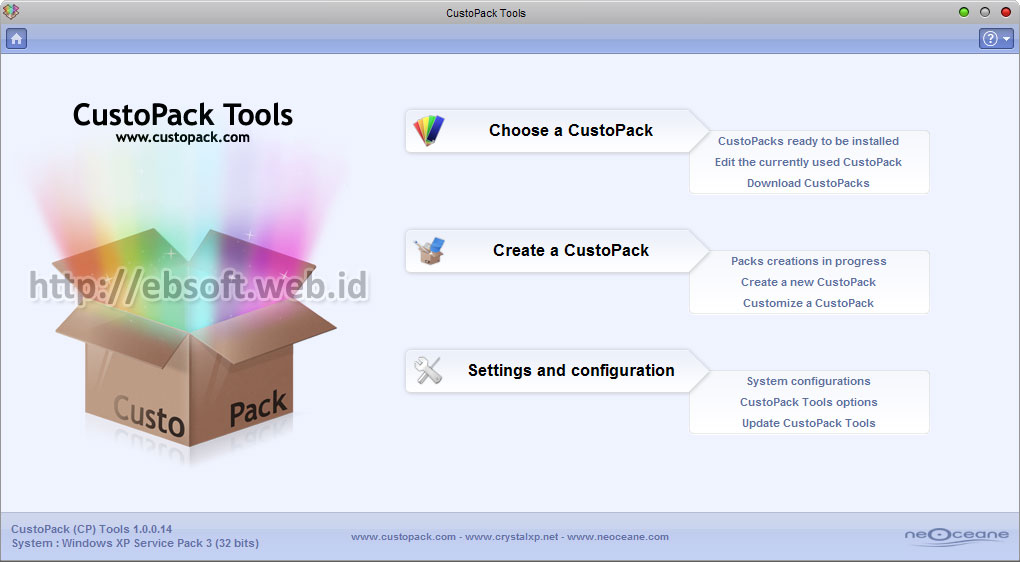
CustoPack merupakan software customisasi tampilan windows yang dibuat oleh tim crystalxp.net yang cudah cukup populer dengan customisasi tampilan windows. Software ini kompatibel dengan Windows XP (32bit), Windows Vista ( 32 dan 64bit) serta Windows 7 ( 32 atau 64bit).

CustoPack Tools menyertakan mempunyai fitur untuk memilih theme pack yang sudah di install, mengeditnya, membuat theme pack sendiri serta mengatur beberapa opsi CustoPack Tools. Ketika akan mengubah theme, kita bisa mengetahui bagian apa saja yang diubah. Pack yang disertakan bisa menyertakan pengubahan berbagai tampilan, seperti :
  • Standard Icons
  • Visual Styles
  • Backgrounds
  • Fonts
  • Cursors
  • Sounds/ Notifications
  • Logon Screen
  • Rocketdock
  • Color Folder Skin
  • DLL midifications
  • Tambahan software lain
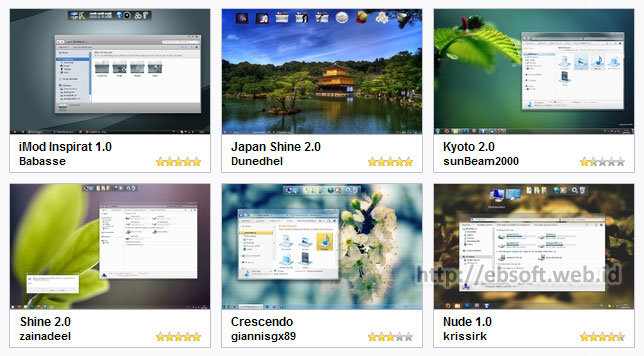
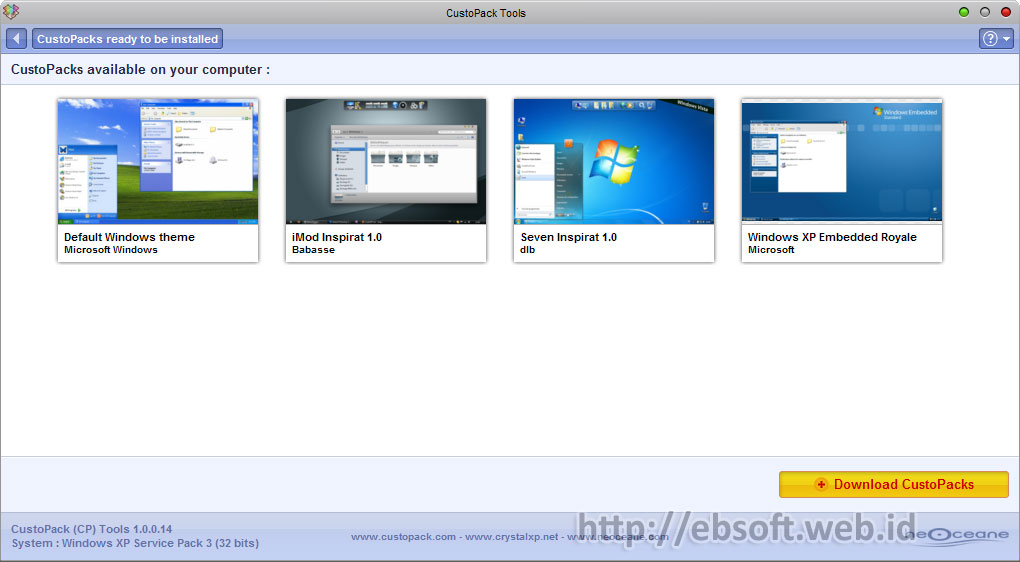
Melihat kemampuannya, CustoPack Tools memang mempunyai fitur pengubahan lebih banyak daripada pengubahan dengan visual tyles biasa. Untuk Windows Xp, sementara terdapat 3 tampilan, yaitu Imod Inspirat (Mac OS X), Seven Inspirat (Windows 7) dan Windows XP Embedded Royale. Untuk Windows 7 terdapat lebih banyak tampilan yang bisa dipilih.

Install dan Download Pack

Untuk menggunakannya, Download CustoPack Tools (~ 29MB) kemudian install di komputer. Software ini belum menyertakan themes atau tampilan seperti diatas. Oleh karena itu selanjutnya download pack yang sudah disediakan dari halaman CustoPack Gallery, pilih sesuai dengan sistem operasi yang digunakan. Setelah itu jalankan (install) pack yang di sudah download, sehingga akan tampil di software CustoPack Tools.

Masing-masing theme mempunyai ukuran dan fitur yang berbeda. Misalnya untuk imod inspirat berukuran 18 MB, seven inspirat berukuran 24 MB serta windows royale 1.5 MB.
Setelah dilakukan pengubahan tampilan dengan theme yang di pilih, biasanya komputer harus direstart agar tampilan berjalan sempurna (jika program ditutup sebelum restart, muncul pesan kemungkinan terjadi kerusakan file, sehingga sebaiknya memang komputer di restart). Saya sudah mencoba menggunakan Windows XP SP3 dan berhasil menubah tampilan windows menjadi Mas OS X tanpa ada masalah.

Mengetahui Lebih Detail Spesifikasi Komputer Kita

Komponen apa saja yang ada di dalam komputer kita? Kadang kita penasaran ingin tahu apa spesifikasi lebih detail di komputer atau laptop yang kita miliki. Meskipun windows sudah menyediakan fitur ini, tetapi informasi yang diberikan masih cukup singkat, kalaupun ada yang detail, kadang malah membingungkan dan tidak informatif. Salah satu software alternatif gratis yang pantas kita coba adalah Speccy.
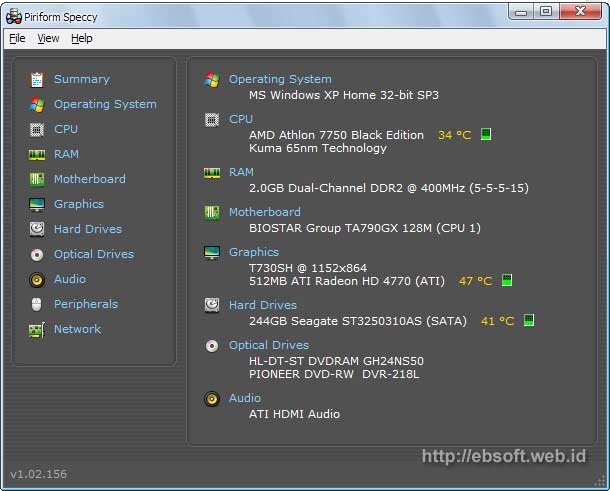
Jika kita pernah menggunakan software pembersih CCleaner, maka Speccy merupakan software gratis lain yang juga dibuat oleh pembuat ccleaner (Piriform). Sebenarnya cukup banyak software sejenis yang memberikan informasi lengkap tentang spesifikasi komputer, tetapi speccy memberikan kemudahan dan tampilan yang informatif. Sehingga bagi pengguna awam-pun akan sangat terbantu dengan software ini.

Apa saja fitur speccy ? Informasi yang diberikan dibagi kedalam beberapa kategori yang memudahkan, yaitu :
  • Sistem Operasi
  • CPU
  • RAM (Memory)
  • Motherboard
  • Graphics
  • Hard disk
  • Optical drives
  • Audio
  • Peripheral
  • Network
Seperti kita lihat, Komputer pada umumnya terdiri dari beberapa komponen utama diatas, mencakup Software (Sistem Operasi) dan hardware (perangkat keras lainnya). Sehingga jika kita ingin mengenal lebih dalam komputer kita, informasi diatas sebaiknya kita pahami, meskipun hanya dalam garis besarnya. Jika kita tidak ingin mengetahui detailnya, paling tidak, kita mengetahui dari tampilan Summary.
Selain memberikan informasi detail tentang komponen diatas, Speccy juga memberikan informasi suhu beberapa komponen ( CPU, Hardisk, Graphics ) dengan animasi yang menarik dan cukup membantu kita mengetahui penggunaan sumber daya komponennya.

Mengapa kita perlu software seperti ini ?

Mungkin sebagian kita mengatakan bahwa software seperti ini hanya diperlukan oleh para teknisi, admin, atau pengguna komputer yang sudah ahli. Tetapi pendapat ini tidak tepat. Jika kita mempunyai komputer/laptop, maka minimal kita tahu secara umum komponen di laptop kita tersebut.
Bagaimana jika nanti ada kerusakan, ingin menjual, upgrade, perbaikan atau bertanya hal lain yang mau tidak mau kita harus tahu gambaran umum spesifikasi komputer kita? Oleh karena itu, sempatkan untuk mengetahui detail atau gambaran umum spesifikasi komputer kita.

Download dan Spesifikasi

Selain informasi yang diberikan cukup informatif, ukuran installasi software ini juga relatif kecil. Program installasinya hanya berukuran sekitar 1.13 MB, dan dapat berjalan di Windows 2000 / XP / 2003 / Vista / Windows7 / XP64 / Vista64 / Windows7 64. Ingin mencoba ? Silahkan langsung menuju Halaman Download Speccy

Koleksi software gratis untuk merekam audio (suara) di komputer

Ada kalanya kita memerlukan software (program) untuk merekam suara yang ada di komputer, atau kita ingin merekam suara kita sendiri melalui mic yang dipasang di komputer. Bagaimana melakukan hal ini ? ternyata untuk merekam audio/suara cukup mudah, ada banyak software yang bisa kita gunakan.
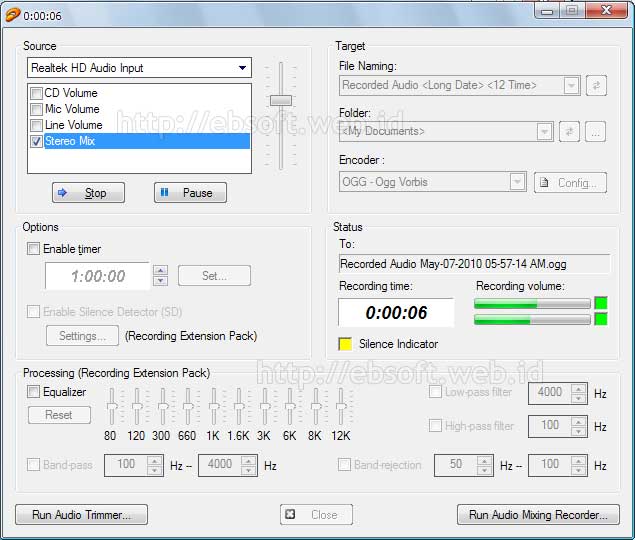
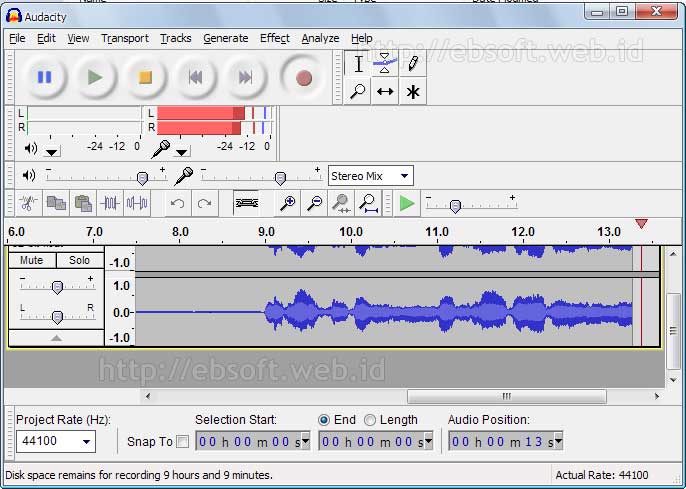
Berikut beberapa software gratis yang dapat digunakan untuk merekam audio (suara), baik internal, microphone atau media lainnya.

Jet Audio Basic

Selain mampu menjalankan berbagai file audio, konversi audio, Jet Audio juga memberikan fitur untuk merekam audio, baik suara yang keluar di speaker, line-in atau melalui microphone.

Hasil rekaman suara bisa disimpan ke berbagai format, seperti wav, ogg, wma, flac, realmedia dan lainnya. Selain itu, hasil keluaran bisa otomatis di beri nama dengan tambahan waktu (tanggal, jam, menit,detik) sehingga bisa merekam banyak audio secara terus menerus tanpa harus bingung dengan nama file keluaran.
Jika mempunyai versi berbayar, ada tambahan fitur untuk mengatur equalizer dan band-pass ( low pass filter dan high pass filter) serta Audio Trimmer. Tetapi dengan vrsi gratis pun sebenarnya cukup memadai.
Download Jet Audio basic dari salah satu link berikut (31.3 MB) :
- JetAudio di FileHippo
- JetAudio di Download.com

Audacity

Salah satu program gratis dan open source adalah Audacity. Selain kaya dengan software untuk editing audio, audacity juga memberikan fitur untuk merekam audio. Seperti halnya Jet Audio, Audacity mampu merekam audio/suara dari mic, line-in serta audio internal yang keluar di speaker.

Audacity memberikan beberapa kelebihan dibanding JetAudio, seperti kita bisa langsung mengedit audio hasil rekaman, serta format keluaran yang lebih banyak. Hasilnya bisa di export ke berbagai format seperti : MP3, WAV, GSM 6.10 wav (untuk mobile/handphone), OGG, Flac, Mp2, WMA, AMR, M4A (AAC) dan lainnya. Selain itu Audacity tersedia untuk WIndows, Linux dan Mac OS X.
Download Audacity ( 11.32 MB):
- Audacity dari FileHippo
- Audacity dari SourceForge

Audio Recorder for Free

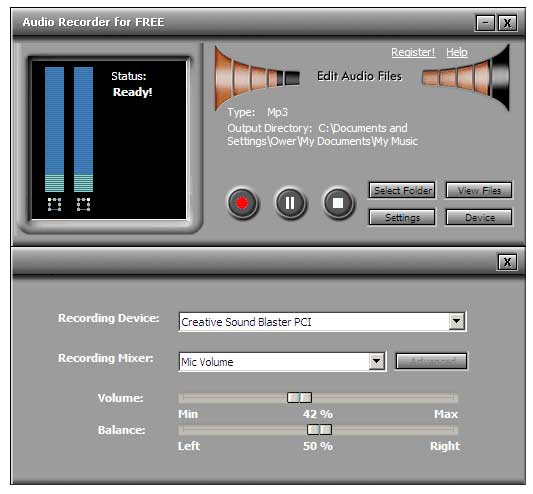
Software gratis berikutnya adalah Audio Recorder for Free. Software dari audio-tool.net ini di khususkan untuk merekam audio saja. Sehingga penggunaannya mudah dan mampu menyimpan hasil rekaman menjadi MP3, WMA atau WAV. Juga dapat merekam dari line-in, microphone, suara yang keluar di speaker.

Selain penggunaan software ini sangat mudah, juga mampu berjalan di windows 98 sampai windows 7. Jadi untuk proses recording saja, software ini mungkin bisa mencukupi.
Download Audio Recorder for Free ( 10.8 MB)
Dari berbagai software di atas, tampaknya Audacity lebih unggul, karena mampu menyimpan dalam berbagai format, dapat berjalan di berbagai platform serta dapat langsung mengedit hasil rekaman. Jika hanya memerlukan software perekam yang mudah dan praktis, Audio Recorder for Free juga bisa dijadikan alternatif.

Opera 10.50, akankah menjadi web browser tercepat di dunia?

Baru saja (2 Maret 2010) Opera merilis web browser versi terbarunya, Opera 10.50. Rilis browser ini mungkin sedikit berbeda dengan sebelumnya, karena kali ini Opera menampilkan dengan menambahkan slogan “The world’s fastest browser for Windows” atau Browser tercepat di dunia untuk Windows. Juga “The fastest browser on Earth
Slogan tersebut memang membuat penasaran, selain juga berbagai fitur baru turut disertakan seperti HTML5, CSS3 dan lainnya.


Kaya dengan Fitur

Tidak dipungkiri lagi bahwa web browser ini memang kaya dengan fitur dan memang siap untuk menjadi browser kedepan. Beberapa fitur Opera 10.5 antara lain:
  • Opera Turbo, untuk mempercepat browsing internet dengan koneksi internet yang relatif lambat atau terbatas. Misalnya di jaringan WiFi yang ramai dan koneksi modem dial-up
  • Opera Unite, untuk berbagi (sharing) konten secara langsung dengan teman tanpa harus upload.
  • Opera Mail, menyertakan langsung email client.
  • Opera Widget untuk desktop.
  • Opera Dragonfly evolved, yang memungkinkan pengembang web untuk melakukan debug JavaScript, menganalisa CSS, DOM, HTTP header secara langsung.
  • Mouse Gesture, mengenali tindakan hanya dengan gerakan mouse.
  • Tampilan baru, termasuk efek Aero Glass untuk windows Vista dan Windows 7
  • Visual Tabs
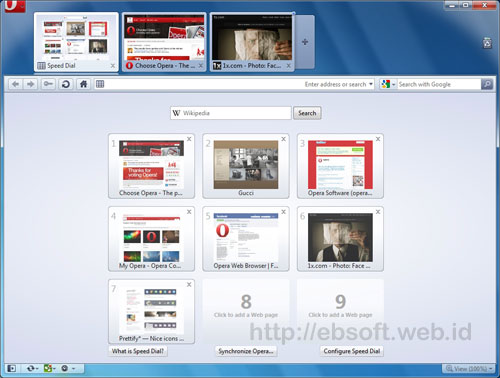
  • Speed dial
  • Zoom
  • Content Blocking
  • Download Manager yang mendukung BitTorrent
  • Private Browsing
  • Fraud protection dan validasi sertifikat ( Extended Validation Certificates (EV) )
  • Kecepatan yang bertambah dengan Engine baru (disebut Carakan). Opera mengklaim sampai 7x lebih cepat dari pendahulunya.
  • Mendukung HTML5, CSS 2.1 dan CSS3
  • Tampilan di layar yang lebih baik (jelas dan lembut) dengan Vega Graphics Library
Fitur lebih lengkap dan penjelasannya silahkan langsung melihat Opera 10.50 Features

Test Kecepatan Browser

Penasaran dengan slogan “The world’s fastest browser”, saya mencoba membandingkan secara singkat kecepatan membuka beberapa website (kompas.com, microsoft.com dan wikipedia.org), dengan web browser lainnya seperti Mozilla Firefox 3.6, Google Chrome 5.0.335.1 dan Interner Explorer 8. Hasilnya (dengan setting bawaan), ternyata Opera masih terlihat sedikit lebih lambat dibanding lainnya.
Tetapi hasil test ini mungkin masih jauh dari akurat, karena dipengaruhi berbagai faktor dan selain juga namanya test singkat. Jadi kita tunggu saja review dari berbagai media dan pengguna internet, apakah memang Opera pantas menyandang sebagai browser tercepat. Bagaimana dengan anda ? sudah mencoba Opera terbaru atau tetap menggunakan browser lain ? Silahkan berbagi melalui komentar. (ebsoft)
Ingin mencoba browser baru ini ? Download Opera (9.4 MB)

Internet Donwload Manager 5.14 build 3 – Full Version


internet download managerInternet Download Manager (IDM) adalah sebuah tool Download Manager (accelerator). Dengan menggunakan Software ini maka kita akan lebih cepat ( download accelerator ) dalam mendownload file – file di internet, seperti mp3, video,ebook, file rar, zip dll. Dan juga lebih memudahkan kita dalam memanage dan mengatur apa2 saja yang sudah kita download.
Kelebihan lain dari Software Download Manager yang satu ini adalah lebih ringan dan tidak berat dalam pemakaian memory PC kita,  Dan yang pasti fiture andalan utamanya  selain menambah kecepatan download adalah kita bisa me resume kembali ketika sedang men download. Maksudnya jika dalam downloading sebuah file di internet kemudian koneksi kita terputus atau server dimana file yg kita download itu sedang down maka kita tidak perlu mengulang lagi dari awal. Tapi akan tersambung lagi dimana terkhir kita download file itu. IDM juga nantinya jika kita sudah menginstallnya pada OS kita akan langsung terintegrasi dengan browser kita.
Dari situs resminya www.internetdownloadmanager.com dikatakan bahwa jika kita mempunyai Internet Download Manager secara Full Version maka akan menambah kecepatan download kita sampai 5 x lebih cepat. Tapi untuk dapatinnya secara Full Version maka kita harus keluarin lagi dollar sebesar : $24.95. Tapi lagi2 di d60pc website anda dapat memilikinya secara full version dengan gratis lengkap dengan patch + keygen ;)
IDM
Buat yang hoby download2, software yang satu ini sangat di recomendasikan ;) Dan ukuran filenya juga sangat kecil yaitu sekitar 2.7 Mb
Pass File RAR : d60pcdotcom

Tips Download 10 kali lebih cepat

Bagi user yang hobi download dari inetrnet, kebutuhan akan kecepatan download dengan bandwith yang pas-pasan memang sangat diperlukan. Apalagi bagi user-user kelas menengah ke bawah yang biasa mengandalkan warnet ataupun layanan dial-up. Kecepatan download menjadi suatu hal yang sangat serius untuk dicarikan solusinya agar bisa menghemat biaya akses maupun waktu untuk menunggu downloadan selesai.

Bagi para profesional ataupun user kelas atas mungkin tidak akan berpengaruh dengan hal ini karena memang mereka mampu untuk menyewa atau “membeli” bandwith yang cukup untuk kebutuhan download mereka.
Nah dalam kesempatan kali ini, saya berikan tips untuk mendownload secara hemat dan cepat lebih dari 10 kali lipat daripada menggunakan cara-cara standar.
Baiklah kita mulai saja, yang pertama anda harus punya softwarenya yang bisa anda download disini (udah lengkap sama patchnya)
Setelah diinstal,ikuti petunjuk patch yang udah disertakan, kemudian jalankan lagi program IDM tersebut
image002
Lalu klik downloads,trus Option, terus klik jenis Browser yang anda gunakan di bawah menu General, Integrated IDM into Browser. Jangan di OK dulu
Kemudian klik Connection. Pilih jenis kecepatan koneksi di bawah tulisan CONNECTION TYPE/SPEED, minimal sama dengan koneksi yang anda miliki (mis. Dial-Up 56K) ataupun bisa lebih dari itu. (pengalaman saya pengaruhnya sedikit sekali)
Setelah itu klik kotak disamping Default Max Conn Number dan klik angka 16. Trus klik OK.
Klik tanda X di kanan atas untuk menenmpatkan IDM di Systray.
Nah setelah itu coba download sebuah file dari internet, pasti anda akan sangat merasakan perbedaan yang sangat signifikan dengan kecepatan download anda. Tapi ada beberapa hal yang harus diperhatikan :
1. Usahakan download diwaktu-waktu sepi pengguna internet, mis pagi jam 04.00 s.d jam 08.00 WIB dan perlu diketahui bahwa menurut para peneliti (tau sumbernya darimana) katanya si trafik tertinggi internet di Indonesia antar jam 15.00 – jam 17.00 WIB dan jam 23.00 – 01.00 WIB.
2. Test kecepatan koneksi ISP anda untuk menghindari pemborosan biaya akses atau pemborosan waktu. Untuk test kecepatan anda bisa menggunakan www.sijiwae.net/speedtest atau situs-situs test kecepatan koneksi lainnya.
3. Bahwa kecepatan download sangat tergantung dengan layanan ISP anda ataupun server tempat anda mendownload file.
Itulah beberapa tips agar download anda lebih cepat.
Selamat mencoba, kalau berhasil silahkan comment yah……

Membaca dan menulis huruf jepang di komputer

Menampilkan huruf Jepang di Komputer atau di warnet:
1. Pada dasarnya untuk menampilkan/membaca huruf Jepang, hanya perlu menginstal huruf Jepang ke dalam font di Control panel. Apabila punya huruf Jepang dari komputer lain, Copylah dan paste ke font komputer anda.
2. Ciri huruf Jepang adalah besarnya file di atas 4 MB.
3. Apabila tidak ada huruf Jepang dari komputer lain, downloadlah salah satu huruf Jepang dari link di bawah ini.
    Download: MS Gothic   
    Download: MS Mincho 
4. Simpanlah ke dalam flashdisk anda sehingga tidak perlu download beberapa kali.
5. Setelah mendapatkan huruf Jepang tersebut copylah lalu paste ke Font pada Control panel.
6. Kadang huruf yang muncul malah kotak-kotak (di internet), mungkin browsernya tidak cocok. Pindahlah ke browser lain misalnya Internet Explorer atau Mozilla Firefox.
7. Selain dengan menginstal huruf Jepang juga dapat menggunakan NJStar CJK Viewer   

Menulis huruf Jepang di komputer atau warnet. (menggunakan NJStar Communicator)
1. Download NJStar Communicator  
2. Simpanlah di flashdisk anda agar tidak mendownload berulang kali.
3. Instal NJStar Communicator. Klik next, I Agree, Install, Finish.
4. Akan muncul kotak pilihan bahasa. Pilih Japanese. OK.
5. Di sebelah kanan bawah akan muncul kanji berwana merah. Klik kanan dan pilih Close. (program perlu di restart)
6. Setelah keluar, jalankan lagi program ini lewat ikon pada Desktop atau Start. Di sebelah pojok kanan akan muncul tulisan kanji berwarna merah. Klik kanan dan pilih NJStar Japanese Input.
7. Di sebelah kiri bawah akan muncul tulisan "Romaji". "Romaji" digunakan untuk menulis Kana dan Kanji.
8. Klik "Romaji" dan pilih Japanese OFF/ON. Akan muncul "Ascii". "Ascii" digunakan untuk menulis latin/romaji.
9. Tips: tekan ctrl+space untuk mengganti "Romaji" ke "Ascii" atau "Ascii" ke "Romaji" dengan cepat.
10. NJStar Communicator adalah produk shareware (masa coba 30 hari). Tidak masalah bila dipakai di warnet.
Kalau diinstal di komputer pribadi, setelah dicoba selama 30 hari pilih order lalu cancel agar bisa dipakai lagi.
11. Kalau tulisan yang muncul kotak-kotak:
-         mungkin huruf Jepangnya belum terinstal. (lihat petunjuk "menampilkan huruf Jepang di komputer atau warnet")
-         mungkin programnya belum direstart. Matikan, lalu nyalakan lagi.
-         Kalau menggunakannya dalam pengolah kata (Microsoft Word, dsb) blok tulisan yang masih kotak-kotak itu. Lalu gantilah fontnya dengan font yang baru anda install (MS Gothic atau MS Mincho)
-         mungkin browsernya tidak cocok. Pindahlah ke browser lain misalnya Internet Explorer atau Mozilla Firefox

Menulis huruf Jepang di komputer (menggunakan CD Windows):
1. Masukkan CD sesuai dengan OSnya (biasanya Windows XP Professional SP2 untuk Windows XP Professional, atau CD Windows XP Home SP1/SP2 untuk Windows XP Home Edition.
2. Klik start, control panel, regional and language options.
3. Pilih Languages. Beri tanda centang pada "install files for east asian languages".OK
4. Klik details. pada preferences, klik language bar.
    Centang "show the language bar on the desktop" pilih OK.
    Pilih Tab Advanced, centang pada "compatibility configuration" pilih OK.
5. Komputer akan meminta restart. Pilih NO (tidak perlu restart).
6. Kembali lagi ke regional and language option. Klik apply.
7. Komputer akan meminta untuk restart. Pilihlah YES (restart)
8. Kembali lagi ke regional and language option. pilih languages, klik details.
    Pada installed service klik add. tambahkan Japanese pada input language. OK. Klik apply.
9. Di pojok kanan bawah akan muncul tulisan EN. klik EN dan pilih JP (japanese).
    Kalau mau ngetik dengan huruf Jepang klik hiragana A‚ dan pilih hiragana. Apabila mau menulis romaji, kembalikan lagi menjadi EN.